
✅ Vinculá WhatsApp Web con otro celular escaneando el código QR desde la app, ¡rápido, seguro y sin complicaciones tecnológicas!
Para vincular WhatsApp Web con otro celular de forma sencilla, primero debes tener acceso a ambos dispositivos. WhatsApp Web funciona mediante un código QR que debes escanear con el teléfono que quieres conectar. El proceso es rápido y no requiere configuraciones complejas.
En este artículo te vamos a explicar paso a paso cómo vincular WhatsApp Web con otro celular, qué precauciones tomar y cómo manejar múltiples dispositivos para que puedas utilizar WhatsApp de manera eficiente y sin inconvenientes.
Pasos para vincular WhatsApp Web con otro celular
- Abre WhatsApp Web en el navegador desde la computadora o dispositivo donde quieras usarlo. Para hacerlo, ingresa a la página oficial de WhatsApp Web.
- Abre WhatsApp en el celular que deseas vincular. Puede ser un celular distinto al que usas habitualmente.
- En el teléfono, toca el menú (los tres puntos verticales en Android o Configuración en iPhone) y selecciona «Dispositivos vinculados».
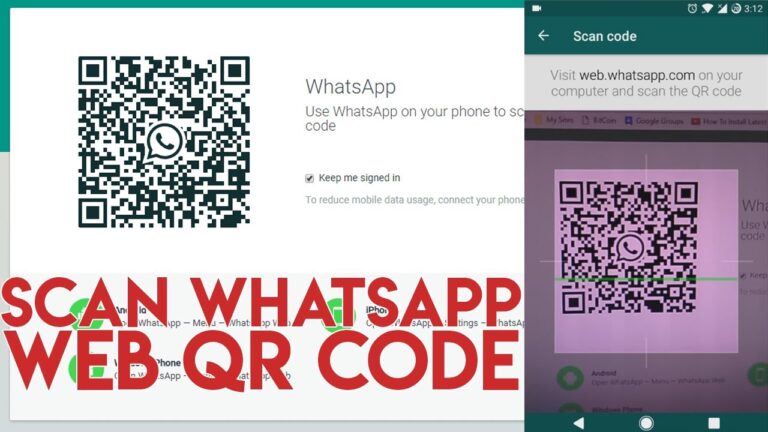
- Elige la opción «Vincular un dispositivo». Esto activará la cámara para escanear un código QR.
- Escanea el código QR que se muestra en la pantalla del dispositivo donde abriste WhatsApp Web.
- Una vez escaneado, la sesión de WhatsApp Web se iniciará automáticamente y podrás usar WhatsApp desde el nuevo celular o computadora.
Consejos para un vínculo seguro y eficiente
- Usa siempre conexiones seguras para evitar que terceros accedan a tu cuenta.
- Verifica los dispositivos vinculados regularmente para cerrar sesiones que no reconozcas.
- No compartas el código QR con personas desconocidas o en lugares públicos.
- Recuerda que WhatsApp Web requiere que el teléfono vinculado esté conectado a internet para funcionar correctamente.
Limitaciones de vincular WhatsApp Web con otro celular
Actualmente, WhatsApp permite vincular hasta 4 dispositivos adicionales sin que el teléfono principal esté conectado, pero esto se aplica a la función de Multi-dispositivo y no a la conexión tradicional de WhatsApp Web. Es importante considerar que para algunos celulares o versiones antiguas de WhatsApp, la sincronización puede requerir que el teléfono principal esté online.
Pasos detallados para escanear el código QR desde otro dispositivo móvil
Para vincular WhatsApp Web con otro celular, el proceso más eficiente y seguro es escanear el código QR que proporciona la plataforma. Esto permite que puedas gestionar tus conversaciones y archivos desde un dispositivo diferente, manteniendo la sincronización en tiempo real.
¿Qué necesitás para empezar?
- Un celular con WhatsApp activo (el origen de las conversaciones).
- Otro dispositivo móvil desde donde querés acceder a WhatsApp Web.
- Conexión estable a Internet en ambos dispositivos.
Pasos para escanear el código QR y sincronizar WhatsApp Web
- Abre WhatsApp en el dispositivo principal.
- En el menú de opciones (los tres puntos verticales en Android o Configuración en iOS), seleccioná «Dispositivos vinculados».
- Presioná en «Vincular un dispositivo». Se abrirá el escáner de código QR.
- En el celular secundario, abrí un navegador web (preferentemente Chrome o Firefox) y accedé a web.whatsapp.com. Automáticamente aparecerá el código QR.
- Con el escáner abierto en el dispositivo principal, apuntá la cámara hacia la pantalla del celular secundario para escuchar el código QR.
- Una vez escaneado, verás que la sesión de WhatsApp Web se inicia y se sincronizan automáticamente los chats.
Consejos para un escaneo exitoso
- Mantené la cámara firme para que el código QR sea captado correctamente.
- Asegurate de que la pantalla del dispositivo secundario tenga buena iluminación y el código QR sea visible sin reflejos.
- Si el código QR no se escanea, intentá recargar la página para generar uno nuevo.
Ejemplo práctico: uso en un entorno laboral
Supongamos que necesitás controlar la cuenta de WhatsApp empresarial desde un teléfono de oficina sin desconectar tu celular personal. Siguiendo estos pasos, podés gestionar mensajes, responder clientes y compartir archivos sin complicaciones, manteniendo la privacidad y seguridad de tu cuenta principal. Además, WhatsApp Web permite el uso de teclados físicos para una respuesta más rápida.
Tabla comparativa de opciones para vincular WhatsApp Web
| Método | Ventajas | Desventajas | Recomendado para |
|---|---|---|---|
| Escaneo Código QR con celular | Rápido, seguro, sincronización en tiempo real | Requiere acceso físico a ambos dispositivos | Usuarios que necesitan control completo desde otro móvil |
| Uso de WhatsApp Business App | Funciones adicionales para empresas, etiquetas y respuestas automáticas | Solo para cuentas empresariales | Pequeñas y medianas empresas |
| Aplicaciones de terceros | Acceso remoto sin escanear QR | Riesgos de seguridad, violación de privacidad | No recomendado |
Datos clave
- Más del 80% de los usuarios de WhatsApp prefieren usar WhatsApp Web para tareas que requieren escribir mucho texto.
- El tiempo promedio para vincular dispositivos mediante escaneo QR es inferior a 30 segundos.
- WhatsApp implementa medidas avanzadas de cifrado para proteger la sesión vinculada.
Preguntas frecuentes
¿Se puede usar WhatsApp Web con dos celulares al mismo tiempo?
No, WhatsApp Web solo puede estar vinculado a un celular por vez.
¿Necesito conexión a internet en ambos dispositivos?
Sí, tanto el celular como la computadora deben estar conectados a internet para funcionar.
¿Qué hago si no puedo escanear el código QR?
Verificá que la cámara del celular esté limpia y enfocada correctamente sobre el código.
¿Es seguro usar WhatsApp Web en una computadora pública?
No es recomendable, ya que podés dejar tus conversaciones expuestas.
¿Cómo desvinculo WhatsApp Web del celular?
Entrá en WhatsApp móvil, tocá «Dispositivos vinculados» y seleccioná «Cerrar sesión» en el equipo deseado.
| Punto clave | Descripción |
|---|---|
| Requisitos | Teléfono con WhatsApp activo y conexión a internet estable. |
| Acceso a WhatsApp Web | Ingresar a web.whatsapp.com desde el navegador de la computadora. |
| Escaneo del código QR | Desde WhatsApp móvil, abrir «Dispositivos vinculados» y escanear el código mostrado en la computadora. |
| Vinculación | Se establece una conexión sincronizada entre el móvil y la computadora para enviar y recibir mensajes. |
| Desvinculación | Se puede cerrar sesión desde el celular o la computadora para desconectar el dispositivo. |
| Limitaciones | No permite usar WhatsApp Web con dos celulares simultáneamente. |
| Seguridad | Evitar usar WhatsApp Web en dispositivos públicos o no confiables. |
Te invitamos a dejar tus comentarios abajo con dudas o consejos sobre WhatsApp Web y a revisar otros artículos en nuestra web que pueden ser de tu interés.