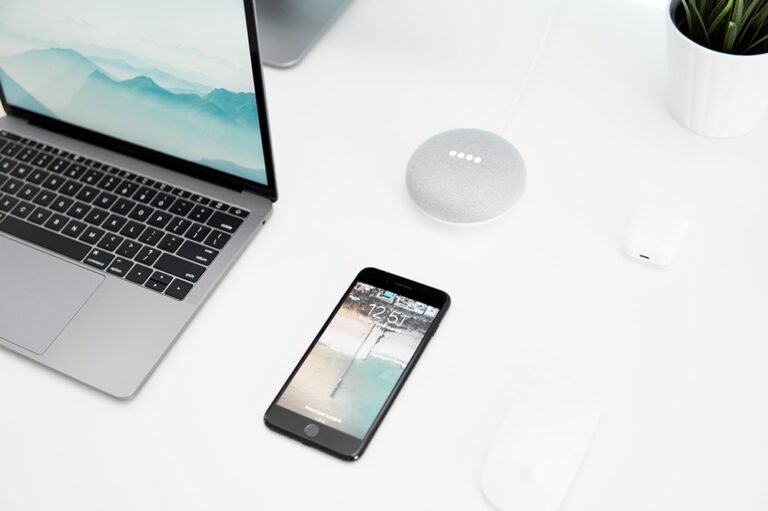
✅ Presioná la tecla «Impr Pant» para capturar pantalla al instante y pegala en Paint o Word; ¡rápido, simple y sin complicaciones!
Para sacar una captura de pantalla en PC de forma fácil y rápida existen varios métodos incorporados en Windows que no requieren programas adicionales. La forma más común es utilizar la tecla PrtScn (Print Screen), que copia la imagen de toda la pantalla al portapapeles y luego se puede pegar en un editor de imágenes o documentos. Además, Windows 10 y 11 incluyen herramientas específicas como Recortes y Anotaciones (Snip & Sketch) y la combinación de teclas Win + Shift + S para capturas más precisas y personalizadas.
En este artículo te explicaremos paso a paso las diferentes formas de hacer capturas de pantalla en una PC, desde las más básicas hasta las opciones avanzadas que permiten seleccionar áreas específicas, editar la imagen y guardarla directamente. También te brindaremos consejos para optimizar el uso de estas funciones incluidas en Windows, tanto para usuarios principiantes como para quienes buscan mayor eficiencia y rapidez.
Métodos sencillos para sacar captura de pantalla en PC
1. Usar la tecla PrtScn (Print Screen)
Esta es la forma más básica y rápida:
- Presioná la tecla PrtScn. Esto copia la imagen completa de tu pantalla al portapapeles.
- Luego abrí un programa como Paint, Word o cualquier editor de imágenes.
- Pegá la imagen con Ctrl + V y guardá el archivo en la ubicación que prefieras.
2. Captura de pantalla de ventana activa con Alt + PrtScn
Para capturar solo la ventana activa (la que está en primer plano):
- Presioná Alt + PrtScn.
- Pegá la captura en un editor con Ctrl + V y guardala.
3. Usar la combinación Win + PrtScn para guardar automáticamente
Si querés que la captura se guarde directamente sin tener que pegarla en ningún lado:
- Presioná Tecla Windows + PrtScn.
- La pantalla parpadeará brevemente y el archivo se guardará en la carpeta Imágenes > Capturas de pantalla.
Herramientas avanzadas para capturas en Windows
4. Snip & Sketch (Recortes y anotaciones)
Esta herramienta permite capturar áreas específicas y hacer anotaciones:
- Presioná Win + Shift + S para activar la herramienta.
- Seleccioná el área que querés capturar (rectángulo, forma libre, ventana o pantalla completa).
- La imagen se copia al portapapeles y aparece una notificación para abrirla y editarla.
5. Herramienta Recortes (Snipping Tool)
Es una aplicación clásica de Windows que también permite varios tipos de captura y guardado rápido.
Consejos útiles para sacar capturas de pantalla en PC
- Si necesitás capturar menús desplegables o pantallas específicas, usá Snip & Sketch para mayor precisión.
- Para guardar tiempo, aprendé las combinaciones de teclas rápidas y usalas según la necesidad.
- Si habitualmente editás capturas, considerá usar programas como Paint 3D o software de edición para anexar comentarios o recortes.
Métodos Alternativos para Tomar Screenshots sin Usar el Teclado
¿No tenés acceso al teclado o simplemente querés una forma más práctica y cómoda de sacar capturas de pantalla? No te preocupes, existen varios métodos alternativos para hacer screenshots en PC que no requieren usar las teclas. Vamos a explorar algunas de las opciones más populares y eficientes para que puedas elegir la que mejor se adapte a tus necesidades.
1. Uso de la Herramienta Recortes o Recorte y Anotación
Windows ofrece una utilidad integrada llamada Herramienta Recortes (en Windows 7 y 8) o Recorte y Anotación (en Windows 10 y 11). Estas aplicaciones permiten seleccionar áreas específicas de la pantalla con el mouse y guardarlas fácilmente.
- Para usarla, buscá «Recortes» o «Recorte y Anotación» en el menú de inicio.
- Elegí el modo de captura: recorte rectangular, ventana, pantalla completa o forma libre.
- Seleccioná la zona deseada con el mouse y guardá la imagen o compartila directamente.
Este método es ideal para quienes buscan precisión y facilidad sin necesidad de memorizar combinaciones de teclas.
2. Capturas con el Mouse y la Barra de Juegos de Windows
Otra opción útil para gamers y usuarios de Windows 10 o superiores es la Barra de Juegos. Se activa con la combinación Win + G, pero también podés configurar accesos directos personalizados dentro de ella para capturar la pantalla sin usar el teclado convencional.
Además, se puede hacer uso del mouse para explorar el menú y seleccionar la opción de captura de pantalla.
3. Programas de Terceros con Interfaz Gráfica Intuitiva
Existen varias aplicaciones gratuitas y de paga diseñadas para simplificar el proceso de captura de pantalla sin necesidad de teclado, entre ellas:
- Lightshot: Permite seleccionar áreas con el mouse y editar la imagen al instante.
- Greenshot: Ofrece múltiples opciones para guardar, copiar o subir la captura directamente.
- Snagit: Software profesional con funciones avanzadas de edición y grabación.
Estos programas suelen tener botones visibles y accesibles para capturar la pantalla con un simple clic.
4. Uso de Comandos de Voz
Con el avance de la tecnología, otra alternativa innovadora es usar asistentes de voz como Cortana o Google Assistant (en PCs compatibles con Android y apps). Por ejemplo:
- Activá el asistente por voz.
- Decí «Tomar captura de pantalla».
- El sistema realizará la captura automáticamente y la guardará.
Este método es especialmente recomendable para personas con movilidad reducida o para quienes buscan mayor comodidad.
Comparativa rápida de métodos sin teclado
| Método | Ventajas | Desventajas | Ideal para |
|---|---|---|---|
| Herramienta Recortes / Recorte y Anotación | Gratis, integrada, fácil de usar | Limitada a Windows, sin grabación | Usuarios básicos y medianos |
| Barra de Juegos de Windows | Funciones extra para gamers, personalizable | Requiere Windows 10+, algo compleja | Jugadores y streamers |
| Programas de terceros (Lightshot, Greenshot) | Funciones avanzadas, edición rápida | Puede consumir recursos | Usuarios avanzados y profesionales |
| Comandos de voz | Manos libres, accesible | Requiere micrófono y configuración | Personas con movilidad reducida |
Recordá que elegir el método correcto puede mejorar mucho tu productividad y facilitarte la tarea diaria de tomar capturas.
Preguntas frecuentes
¿Cuál es la tecla para hacer una captura de pantalla en PC?
La tecla suele ser «PrtSc» o «Impr Pant». Al presionarla, se copia la imagen de la pantalla al portapapeles.
¿Cómo guardo una captura de pantalla automáticamente?
Presioná Windows + PrtSc y la captura se guardará en la carpeta «Imágenes > Capturas de pantalla».
¿Puedo capturar solo una ventana específica?
Sí, presioná Alt + PrtSc para capturar solo la ventana activa.
¿Hay programas recomendados para capturas de pantalla?
Snipping Tool o Greenshot son opciones gratuitas y fáciles de usar.
¿Cómo editar la captura después de sacarla?
Podés pegarla en Paint o cualquier editor de imágenes para recortar o agregar anotaciones.
Puntos clave para sacar capturas de pantalla en PC
- Tecla PrtSc: Copia la pantalla completa al portapapeles.
- Alt + PrtSc: Captura solo la ventana activa.
- Windows + PrtSc: Guarda automáticamente la captura en el equipo.
- Snipping Tool: Herramienta integrada para capturas personalizadas y edición básica.
- Atajos personalizados: Algunas laptops requieren usar Fn + PrtSc.
- Edición post captura: Usar Paint, Fotos o cualquier editor para ajustar la imagen.
- Formatos comunes: PNG y JPEG son los más usados para guardar capturas.
- Capturas de pantalla con retraso: Snipping Tool permite programar un delay para capturar menus desplegables.
Dejá tus comentarios abajo y no te pierdas otros artículos en nuestra web que también te pueden interesar.