
✅ Transferí tus datos de Android a Android fácil y rápido usando Google Drive, Bluetooth o aplicaciones como SHAREit: ¡sin perder información vital!
Para pasar datos de un celular a otro Android fácilmente, existen múltiples métodos que simplifican la transferencia, como utilizar la función de Google, aplicaciones de terceros o la conexión directa entre dispositivos. Estos métodos permiten trasladar contactos, fotos, mensajes, aplicaciones y otros archivos importantes sin complicaciones.
En este artículo te explicaré paso a paso las distintas formas de transferir datos entre dispositivos Android de manera rápida y segura. Desde el uso de las herramientas nativas de Google hasta aplicaciones especializadas, descubrirás cómo pasar tu información sin perder tiempo ni datos importantes, para que puedas comenzar a usar tu nuevo celular sin inconvenientes.
Métodos para pasar datos de un celular Android a otro
1. Usar la función “Copia de seguridad y restauración” de Google
Google ofrece una herramienta integrada que permite hacer una copia de seguridad automática y luego restaurar todos tus datos en un nuevo dispositivo. Esto incluye contactos, historial de llamadas, configuraciones y aplicaciones.
- En el celular antiguo: Ve a Ajustes > Sistema > Copia de seguridad y activa la opción de “Copia de seguridad en Google Drive”. Espera a que se realice la copia.
- En el nuevo celular: Durante la configuración inicial, ingresa con la misma cuenta Google y el sistema te preguntará si quieres restaurar desde una copia anterior. Selecciona la copia más reciente.
2. Transferir usando “Google Fotos” y “Google Drive”
Para pasar principalmente fotos, videos y documentos puedes usar Google Fotos y Google Drive:
- En el celular viejo, sube tus fotos y archivos a Google Fotos y Google Drive (ambos con almacenamiento gratuito limitado y opciones de pago para más espacio).
- En el nuevo dispositivo, ingresa con la misma cuenta Google y descarga los archivos desde las aplicaciones.
3. Aplicaciones de transferencia directa entre dispositivos
Algunas aplicaciones facilitan la transferencia directa vía Wi-Fi o Bluetooth:
- “Nearby Share”: Funciona similar a AirDrop para Android, permite enviar archivos y contactos sin cables.
- “Samsung Smart Switch”: Ideal si ambos dispositivos son Samsung, permite migrar absolutamente todo muy rápido.
- “ShareIt” o “Xender”: Aplicaciones multiplataforma para enviar datos sin depender de conexión a Internet.
4. Transferencia con cable USB
Si cuentas con un cable USB-C a USB-C o un adaptador USB, puedes conectar ambos celulares y transferir archivos directamente desde un administrador de archivos o utilizando la función de migración que algunos fabricantes incluyen en sus dispositivos.
Consejos para una transferencia exitosa
- Ten cargados ambos dispositivos: Evita que se apaguen durante el proceso.
- Conecta a una red Wi-Fi estable: Si usas herramientas que requieren Internet, para evitar interrupciones.
- Verifica el almacenamiento disponible: El nuevo celular debe tener espacio suficiente para recibir los datos.
- Realiza copias de seguridad periódicas: Para evitar pérdida de datos en futuras transferencias.
Métodos efectivos para transferir contactos, fotos y aplicaciones entre dispositivos Android
Cuando cambiás de un dispositivo Android a otro, uno de los desafíos más comunes es transferir tus datos personales sin perder nada en el camino. Por suerte, existen varios métodos efectivos que te permiten trasladar tus contactos, fotos y hasta tus aplicaciones de forma rápida y segura. A continuación, te contamos cuáles son las mejores opciones para hacerlo.
1. Uso de la cuenta de Google para sincronizar datos
Una de las formas más simples y confiables de transferir contactos y fotos es mediante la cuenta de Google. Si tenés la sincronización activada en tu teléfono viejo, tus datos estarán guardados en la nube y sólo tendrás que iniciar sesión en el nuevo dispositivo.
- Contactos: Al activar la sincronización de contactos en Google Contacts, podés acceder a ellos fácilmente desde cualquier dispositivo Android.
- Fotos: Con Google Fotos, se realiza una copia de seguridad automática de las imágenes y videos, permitiendo descargarlos o acceder desde el nuevo celular.
- Aplicaciones: Google Play mantiene un historial de las apps que tenés instaladas, facilitando la reinstalación en el nuevo equipo.
Consejo práctico: Antes de cambiar de celular, asegurate de que la sincronización esté activada. Para hacerlo, ingresá a Configuración > Cuentas > Google > Sincronización y verificá que las opciones relevantes estén marcadas.
2. Transferencia directa mediante aplicaciones especializadas
Otra opción muy efectiva es utilizar apps diseñadas para la transferencia de datos entre dispositivos Android. Estas aplicaciones permiten pasar no solo contactos y fotos, sino también mensajes, archivos multimedia y configuraciones.
- SHAREit: Popular por transferir archivos sin necesidad de conexión a internet, utilizando Wi-Fi Direct.
- Samsung Smart Switch: Ideal para usuarios de dispositivos Samsung, permite transferir datos desde cualquier Android o iPhone.
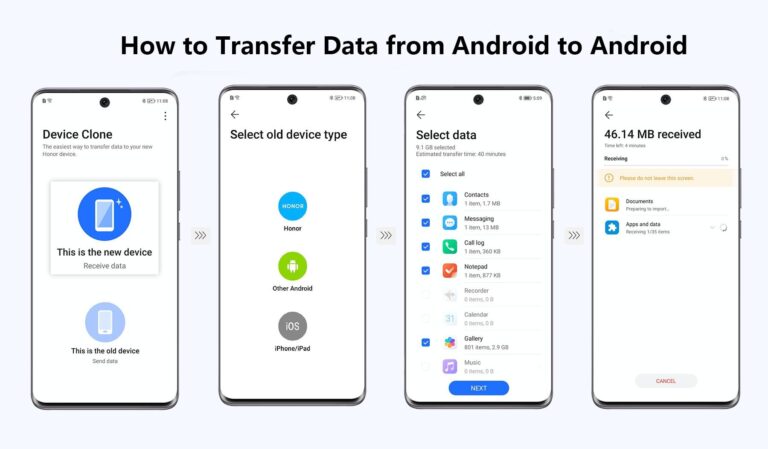
- Clone Phone: Incluida en algunos dispositivos Huawei, facilita la migración de datos con pocos pasos.
Ejemplo práctico: Si tenés un celular Samsung y otro Android de otra marca, podés usar Smart Switch para transferir contactos, fotos, música y más, con una velocidad de transferencia promedio de 20 MB/s.
Comparativa de apps para transferencia de datos entre Android
| App | Tipo de datos transferidos | Conexión requerida | Facilidad de uso | Velocidad promedio |
|---|---|---|---|---|
| SHAREit | Fotos, videos, apps, contactos | Wi-Fi Direct (sin internet) | Muy fácil | 20-30 MB/s |
| Samsung Smart Switch | Contactos, fotos, mensajes, apps | USB o Wi-Fi | Fácil | 15-25 MB/s |
| Clone Phone (Huawei) | Contactos, fotos, configuraciones | Wi-Fi Direct | Intermedia | 15 MB/s |
3. Transferencia mediante tarjeta SD o computadora
Si preferís un método más tradicional, también podés usar una tarjeta SD o una computadora para copiar los datos de un celular y luego pasarlos al nuevo.
- Insertá una tarjeta SD en tu celular viejo y copiá las fotos y archivos importantes.
- Extraé la tarjeta y colócala en el nuevo dispositivo para copiar los datos.
- Para contactos, exportá el archivo .vcf desde la app de contactos y luego importalo en el nuevo celular.
- También podés conectar el teléfono a la computadora por USB, copiar los archivos y luego pasarlos al nuevo equipo.
Dato útil: Según estudios de mercado, aproximadamente un 25% de los usuarios Android todavía utilizan métodos manuales como el USB o tarjetas SD para transferir datos, especialmente cuando manejan volúmenes grandes de archivos.
Consejos para evitar problemas durante la transferencia
- Hacé una copia de seguridad antes de iniciar cualquier proceso para evitar pérdidas.
- Usá cables y adaptadores originales para evitar fallos de conexión.
- Revisá que ambos dispositivos tengan suficiente batería o estén conectados a la corriente.
- Verificá la compatibilidad de aplicaciones si vas a transferir apps de marcas o versiones distintas.
Preguntas frecuentes
¿Qué métodos existen para transferir datos entre celulares Android?
Se puede usar Google Drive, aplicaciones de transferencia como Samsung Smart Switch, o la función de compartir cercanos (Nearby Share).
¿Se pueden transferir todos los tipos de archivos?
Generalmente sí, incluyendo contactos, fotos, mensajes y aplicaciones, aunque algunas apps pueden necesitar reinstalación manual.
¿Es necesario tener ambos celulares cargados durante la transferencia?
Sí, se recomienda para evitar interrupciones durante el proceso y asegurar que todo se transfiera correctamente.
¿Se pueden transferir datos sin conexión a internet?
Sí, usando conexión Bluetooth, Wi-Fi Direct o la función Nearby Share, que no requieren datos móviles.
¿Cuánto tiempo tarda la transferencia?
Depende de la cantidad de datos; puede variar desde unos minutos hasta más de una hora.
Resumen de métodos para pasar datos entre Android
- Google Drive: Respaldá tus datos y restauralos en el nuevo celular.
- Samsung Smart Switch: Ideal para celulares Samsung, permite transferencia vía cable o inalámbrica.
- Nearby Share: Transferencia rápida y sin internet para archivos y contactos.
- Bluetooth: Útil para archivos pequeños, pero más lento.
- Aplicaciones de terceros: Apps como SHAREit, que facilitan la transferencia entre distintos modelos.
- Cable USB OTG: Transferencia directa conectando ambos dispositivos con un adaptador.
¿Te quedó alguna duda o querés contar tu experiencia? Dejá tu comentario abajo y no te pierdas otros artículos útiles en nuestra web para sacarle el máximo provecho a tu Android.