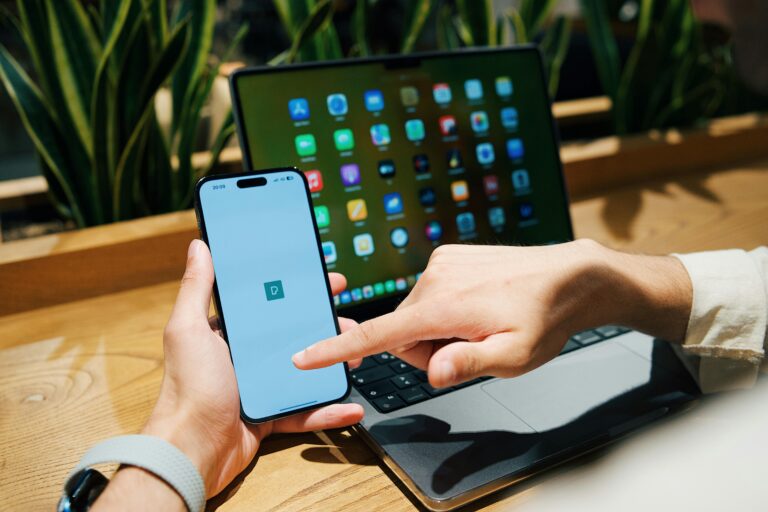

✅ Para hacer una captura de pantalla presioná «Impr Pant» en tu PC, «Cmd+Shift+4» en Mac, o botón de encendido+volumen en tu celular.
Para hacer una captura de pantalla en tu computadora o celular, el método varía según el dispositivo y el sistema operativo que utilices. En general, puedes realizar la captura utilizando combinaciones de teclas específicas o herramientas integradas que te permiten guardar la imagen de lo que ves en pantalla en ese momento.
A continuación, te explicaremos detalladamente cómo hacer capturas de pantalla en los dispositivos más comunes: computadoras con Windows y Mac, así como celulares con Android y iOS. También te daremos consejos para optimizar el uso de estas funciones, y recomendaciones para guardar, editar y compartir tus capturas fácilmente.
Cómo hacer captura de pantalla en computadoras
En Windows
- Tecla «Impr Pant» (PrtScn): Presiona esta tecla para copiar toda la pantalla al portapapeles. Luego, puedes pegarla en un programa como Paint o Word con Ctrl + V y guardarla.
- Windows + Impr Pant: Esta combinación captura toda la pantalla y guarda automáticamente la imagen en la carpeta Imágenes > Capturas de pantalla.
- Alt + Impr Pant: Captura solo la ventana activa y la copia al portapapeles para pegarla en otro programa.
- Herramienta Recortes o Recorte y anotación: Aplicación integrada que permite seleccionar un área específica de la pantalla y guardarla o editarla.
En Mac
- Command + Shift + 3: Captura toda la pantalla y guarda la imagen en el escritorio.
- Command + Shift + 4: Permite seleccionar un área específica para capturar. También puedes presionar la barra espaciadora para capturar una ventana específica.
- Command + Shift + 5: Abre un menú con opciones para captura de pantalla completa, ventana, selección y grabación de pantalla.
Cómo hacer captura de pantalla en celulares
En Android
- Botón de encendido + volumen abajo: Presiona simultáneamente durante un segundo para capturar la pantalla. La imagen se guarda en la galería.
- Gestos o accesos rápidos: Algunos celulares permiten deslizar la palma de la mano o usar accesos rápidos en la barra de notificaciones para capturas.
En iPhone (iOS)
- iPhone con botón de inicio: Presiona simultáneamente el botón de inicio y el botón lateral (o superior) para capturar la pantalla.
- iPhone sin botón de inicio: Presiona al mismo tiempo el botón lateral y el botón de subir volumen.
- La captura se guarda automáticamente en Fotos.
Consejos para aprovechar al máximo tus capturas
- Editar fácilmente: Muchos dispositivos te permiten editar la captura inmediatamente después de tomarla, añadiendo anotaciones o recortando.
- Organización: Guarda las capturas en carpetas específicas para encontrarlas rápido.
- Compartir: Usa las opciones nativas para compartir rápidamente por email, redes sociales o aplicaciones de mensajería.
- Captura de pantalla con desplazamiento: Algunas aplicaciones y dispositivos permiten capturar páginas largas, como conversaciones o sitios web completos.
Paso a paso para tomar capturas de pantalla según el sistema operativo
Tomar una captura de pantalla puede variar mucho dependiendo del sistema operativo que estés usando, ya sea en una computadora o un dispositivo móvil. A continuación te explicamos el paso a paso para los sistemas más comunes, con trucos y consejos para sacar el máximo provecho.
Windows
En Windows, la forma clásica y rápida para hacer una captura es utilizando las teclas:
- PrtScn (Print Screen): copia la imagen completa de la pantalla al portapapeles.
- Alt + PrtScn: copia solo la ventana activa al portapapeles.
- Windows + Shift + S: abre la herramienta de recorte para seleccionar una parte de la pantalla y copiarla.
Consejo: luego de usar PrtScn, abre Paint o cualquier editor y pega la imagen con Ctrl + V para guardarla.
Datos útiles:
| Combinación de teclas | Función | Resultado |
|---|---|---|
| PrtScn | Captura pantalla completa | Imagen copiada al portapapeles |
| Alt + PrtScn | Captura ventana activa | Imagen copiada al portapapeles |
| Windows + Shift + S | Captura selección personalizada | Abre herramienta de recorte |
MacOS
En MacOS, las combinaciones son muy útiles y versátiles:
- Cmd + Shift + 3: captura toda la pantalla y guarda la imagen en el escritorio.
- Cmd + Shift + 4: permite seleccionar un área específica para capturar.
- Cmd + Shift + 4 + barra espaciadora: captura solo una ventana específica.
Dato interesante: las capturas se guardan automáticamente en formato PNG, ideal para mantener buena calidad sin archivos pesados.
Android
En la mayoría de los smartphones Android, la captura de pantalla se realiza con la combinación:
- Botón de encendido + botón de volumen abajo presionados simultáneamente durante un segundo.
Algunos dispositivos más modernos incluyen gestos o accesos rápidos, como deslizar la mano sobre la pantalla o usar el menú desplegable para tomar capturas.
Ejemplo real: en Samsung Galaxy, además del método tradicional, podés usar “Palm swipe” para capturar con solo deslizar el borde de la mano sobre la pantalla.
iOS (iPhone y iPad)
En dispositivos Apple con iOS, el método depende de si tienen o no botón de inicio:
- Sin botón de inicio (iPhone X y posteriores): presionar simultáneamente botón lateral + botón de subir volumen.
- Con botón de inicio: presionar botón de inicio + botón lateral o superior.
Recomendación: después de sacar la captura, aparece una miniatura para editar, recortar o compartir de forma inmediata, lo que agiliza mucho el trabajo diario.
Tabla resumen de combinaciones por dispositivo
| Dispositivo | Combinación de teclas | Acción |
|---|---|---|
| Windows | PrtScn | Captura pantalla completa al portapapeles |
| MacOS | Cmd + Shift + 4 | Captura selección personalizada |
| Android | Encendido + Volumen abajo | Captura pantalla completa |
| iOS (sin botón inicio) | Botón lateral + Volumen arriba | Captura pantalla completa |
Tip final: para quienes trabajan con presentaciones, tutoriales o atención al cliente, dominar estas técnicas puede ser un gran diferencial para explicar procesos o resolver problemas rápidamente.
Preguntas frecuentes
¿Cómo hago una captura de pantalla en Windows?
Presioná la tecla «PrtScn» para copiar la pantalla completa al portapapeles, o «Windows + Shift + S» para seleccionar una parte específica.
¿Cómo puedo hacer una captura en Mac?
Usá «Command + Shift + 3» para toda la pantalla o «Command + Shift + 4» para seleccionar una zona específica.
¿Cómo hago captura en celulares Android?
Generalmente, presioná simultáneamente el botón de encendido y el de bajar volumen.
¿Y en iPhone?
Presioná el botón lateral y el botón de subir volumen al mismo tiempo en modelos recientes.
¿Dónde se guardan las capturas?
En Windows y Mac suelen guardarse en la carpeta «Imágenes» o «Escritorio». En celulares, en la galería o fotos.
Datos clave para hacer capturas de pantalla
- Windows: PrtScn (pantalla completa), Alt + PrtScn (ventana activa), Windows + Shift + S (selección)
- Mac: Command + Shift + 3 (pantalla completa), Command + Shift + 4 (selección), Command + Shift + 5 (herramientas avanzadas)
- Android: Botón de encendido + bajar volumen, o gestos específicos según el modelo
- iPhone: Botón lateral + subir volumen (modelos sin botón de inicio), botón de inicio + botón lateral (modelos antiguos)
- Aplicaciones adicionales: Existen apps para capturas con anotaciones y edición rápida
- Usos comunes: Guardar información, compartir errores o momentos importantes
Dejá tus comentarios y no te pierdas otros artículos útiles en nuestra web sobre tecnología y trucos para tu computadora y celular.