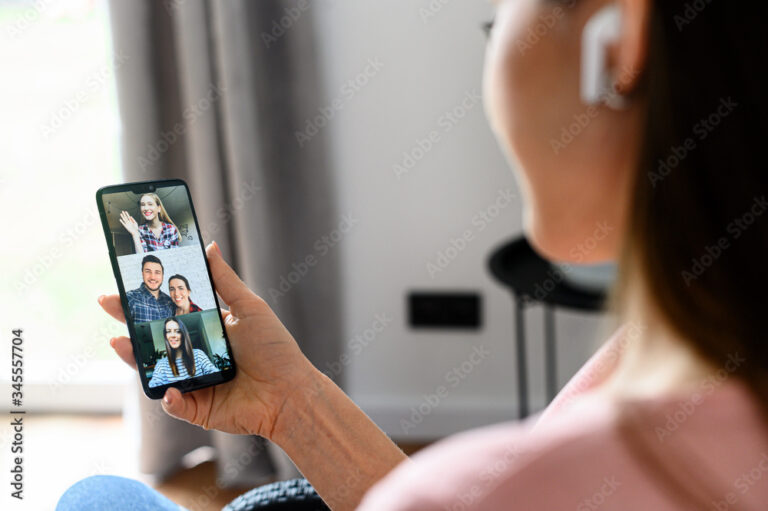
✅ Para hacer videollamada por WhatsApp Web desde tu computadora, descargá WhatsApp Desktop, conectá tu cuenta y presioná el ícono de videollamada.
Actualmente, WhatsApp Web no permite realizar videollamadas directamente desde la computadora. Esta función está limitada a la aplicación móvil y a la versión de escritorio nativa de WhatsApp, que debe instalarse en Windows o Mac. Sin embargo, existen alternativas para hacer videollamadas utilizando WhatsApp desde tu PC, que te explicaremos en detalle a continuación.
Te mostraremos las diferentes formas de hacer videollamadas por WhatsApp desde tu computadora, destacando las ventajas y limitaciones de cada método. También te guiaremos paso a paso para que puedas comunicarte con tus contactos cómodamente desde tu PC, aprovechando las herramientas disponibles y los recursos oficiales.
¿Por qué no se pueden hacer videollamadas en WhatsApp Web?
WhatsApp Web es una extensión del teléfono móvil, diseñada principalmente para enviar mensajes, fotos, audios y archivos desde la computadora, sincronizando la información con el celular. Sin embargo, no incluye soporte para llamadas de voz ni videollamadas debido a limitaciones técnicas y de seguridad.
Las videollamadas requieren acceso a micrófono y cámara, además de un manejo avanzado de la transmisión de video en tiempo real, que actualmente solo está soportado en las aplicaciones móviles y en la app de escritorio oficial.
Alternativas para hacer videollamadas por WhatsApp desde la computadora
- Usar la aplicación de escritorio oficial de WhatsApp: WhatsApp lanzó una aplicación nativa para Windows y Mac que sí permite realizar llamadas y videollamadas directamente desde la computadora. Para usarla:
- Descargá e instalá la app desde el sitio oficial de WhatsApp.
- Iniciá sesión escaneando el código QR con tu celular.
- Seleccioná el contacto y hacé clic en el ícono de videollamada que aparece en la ventana de chat.
- Utilizar emuladores de Android en PC: Otra opción es instalar un emulador como BlueStacks o Nox, que permite usar la versión móvil de WhatsApp en tu computadora, con acceso completo a funciones, incluyendo videollamadas. El proceso implica:
- Descargar e instalar el emulador de Android.
- Instalar WhatsApp dentro del emulador e iniciar sesión con tu número.
- Realizar videollamadas tal como lo harías en el celular.
Esta opción puede consumir más recursos de la computadora y requiere configuración adicional.
Pasos para hacer videollamada con la app de escritorio de WhatsApp
- Descargá la aplicación oficial de WhatsApp para Windows o Mac.
- Instalá y abrí la aplicación en tu computadora.
- Escaneá el código QR que aparece en pantalla desde la opción WhatsApp Web en tu celular.
- Seleccioná el contacto con quien querés hacer la videollamada.
- Hacé clic en el ícono de la cámara para iniciar la videollamada.
- Concedé los permisos necesarios para que WhatsApp acceda a la cámara y el micrófono.
Recomendaciones para mejorar la experiencia en videollamadas desde la PC
- Usá una conexión a Internet estable y preferentemente por cable para evitar cortes en la llamada.
- Asegurate de que la cámara y el micrófono de tu computadora funcionen correctamente antes de iniciar la llamada.
- Utilizá auriculares con micrófono para mejorar la calidad del audio y reducir ruidos externos.
- Mantené la app de WhatsApp actualizada para acceder a las últimas funciones y mejoras.
Pasos detallados para iniciar una videollamada en WhatsApp Web paso a paso
Para comenzar, es fundamental entender que WhatsApp Web ha evolucionado y ahora permite realizar videollamadas directamente desde tu computadora, lo que facilita la comunicación sin necesidad de usar el celular.
Requisitos previos indispensables
- Conexión estable a Internet: Al menos 5 Mbps de velocidad para garantizar una llamada fluida.
- Navegador compatible: Google Chrome, Microsoft Edge o Firefox actualizados a la última versión.
- Cámara y micrófono: Integrados o externos, configurados y autorizados para el navegador.
- WhatsApp en el teléfono: Debe estar sincronizado y conectado a internet.
Guía paso a paso para iniciar la videollamada
- Acceder a WhatsApp Web: Abrí tu navegador y escribí web.whatsapp.com. Escaneá el código QR con tu teléfono para sincronizar la sesión.
- Seleccionar el contacto: En la lista de chats, hacé clic en la persona con la que querés hacer la videollamada.
- Buscar el ícono de videollamada: En la parte superior derecha de la ventana del chat, vas a ver un ícono de cámara de video. Si no aparece, revisá que tu navegador tenga permiso para usar cámara y micrófono.
- Iniciar la videollamada: Hacé clic en el ícono y esperá a que el contacto acepte la llamada. El sistema te mostrará una pequeña ventana con el video de la persona y tu propia cámara en miniatura.
- Controlar la llamada: Podés silenciar el micrófono, desactivar la cámara o finalizar la videollamada desde los botones que aparecen en la pantalla.
Ejemplo práctico
Supongamos que estás trabajando en tu computadora y necesitás una reunión rápida con un colega. Simplemente abrís WhatsApp Web, elegís su chat y hacés clic en la cámara de video. En menos de 10 segundos, estarán conectados, sin tener que cambiar de dispositivo ni interrumpir tu flujo laboral.
Consejos para optimizar la experiencia en videollamadas
- Utilizá auriculares con micrófono: Esto reduce el ruido ambiente y mejora la calidad del audio.
- Iluminación adecuada: Evitá estar contra una fuente de luz intensa para que tu imagen sea clara.
- Verificá permisos del navegador: En la configuración, asegurate de que la cámara y el micrófono estén habilitados para WhatsApp Web.
- Cerrá aplicaciones que consuman ancho de banda: Para evitar cortes o retardos durante la videollamada.
Tabla comparativa de navegadores para videollamadas en WhatsApp Web
| Navegador | Compatibilidad | Estabilidad en videollamadas | Permisos de cámara/micrófono |
|---|---|---|---|
| Google Chrome | Completa | Excelente | Fácil gestión desde configuración |
| Microsoft Edge | Completa | Muy buena | Accesible y clara |
| Mozilla Firefox | Completa | Buena | Requiere ajustes manuales ocasionales |
| Safari | Limitada | Media | Restricciones en permisos |
Preguntas frecuentes
¿Se puede hacer videollamadas por WhatsApp Web?
Sí, WhatsApp Web permite realizar videollamadas directamente desde la computadora, siempre que uses la versión más actualizada del navegador y la app.
¿Necesito descargar un programa adicional para hacer videollamadas?
No, no es necesario descargar programas extra. Solo usa WhatsApp Web o la aplicación de escritorio oficial para videollamadas.
¿Puedo usar la cámara integrada de mi computadora para la videollamada?
Sí, WhatsApp Web utiliza la cámara y micrófono que tenga tu computadora para hacer las videollamadas.
¿Qué navegador es compatible con videollamadas en WhatsApp Web?
Google Chrome, Microsoft Edge y Firefox son los navegadores recomendados para garantizar el mejor funcionamiento.
¿Puedo hacer videollamadas grupales desde WhatsApp Web?
Por el momento, las videollamadas grupales están limitadas en WhatsApp Web, siendo más funcionales en la app móvil o de escritorio.
| Punto Clave | Descripción |
|---|---|
| Requisitos | PC con cámara y micrófono, navegador actualizado y conexión estable a internet. |
| Acceso | Ingresar a web.whatsapp.com y escanear el código QR con la app móvil. |
| Inicio de Videollamada | Seleccionar un contacto y hacer clic en el ícono de videollamada (solo en app de escritorio o WhatsApp Web actualizado). |
| Permisos | Conceder permisos para usar cámara y micrófono en el navegador. |
| Calidad | Depende de la velocidad de conexión y hardware del equipo. |
| Limitaciones | Videollamadas grupales limitadas y algunas funcionalidades exclusivas para la app móvil. |
¿Te quedó alguna duda o querés compartir tu experiencia haciendo videollamadas por WhatsApp Web? Dejanos tus comentarios abajo y no olvides revisar otros artículos de nuestra web que seguro te van a interesar.