✅ Bloqueá remitentes en Gmail en segundos: evitá spam y correos molestos con un simple clic en “Bloquear” y recuperá tu tranquilidad digital.
Para bloquear un mail en Gmail y evitar recibir correos electrónicos no deseados, debes seguir un procedimiento sencillo que te permitirá filtrar y eliminar automáticamente los mensajes de ese remitente. Gmail ofrece una función integrada que, al activarla, envía directamente a la carpeta de spam o elimina los correos provenientes del contacto bloqueado, ayudándote a mantener tu bandeja de entrada limpia y organizada.
En este artículo te explicaremos paso a paso cómo bloquear un correo electrónico en Gmail, tanto desde la versión web como desde la aplicación móvil. Además, detallaremos otras opciones complementarias para gestionar correos no deseados y mantener tu cuenta segura, como la creación de filtros personalizados y la activación de funciones anti-spam. También te brindaremos consejos para identificar correos fraudulentos y evitar caer en estafas.
Cómo bloquear un correo electrónico en Gmail desde la versión web
- Abre Gmail en tu navegador e inicia sesión en tu cuenta.
- Localiza un correo del remitente que deseas bloquear.
- Haz clic en los tres puntos verticales (más opciones) que aparecen en la esquina superior derecha del mensaje.
- Selecciona Bloquear «nombre del remitente» en el menú desplegable.
- Confirma la acción haciendo clic en Bloquear en la ventana emergente.
Una vez bloqueado, todos los futuros correos de ese remitente irán directamente a la carpeta de Spam, evitando que los veas en tu bandeja de entrada principal.
Cómo bloquear un correo en Gmail desde la aplicación móvil
- Abre la app de Gmail en tu teléfono o tablet.
- Abre un correo del remitente que quieres bloquear.
- Toca el ícono de los tres puntos verticales en la esquina superior derecha del mensaje.
- Selecciona Bloquear «nombre del remitente».
Opciones adicionales para evitar correos no deseados en Gmail
Además de bloquear remitentes específicos, Gmail permite otras acciones para controlar los correos que recibís:
- Reportar como spam: Al marcar un correo como spam, Gmail mejora sus filtros y reduce la llegada de mensajes similares.
- Crear filtros personalizados: Podés establecer reglas para que ciertos correos se eliminen, archiven o etiqueten automáticamente según remitente, palabras clave o asunto.
- Desuscribirse de listas de correo: Gmail detecta cuando un correo pertenece a una lista y ofrece la opción de desuscribirse con un solo clic.
Consejos para evitar correos no deseados
- No compartir tu dirección de correo electrónico en sitios no confiables.
- Evitar responder correos de remitentes desconocidos.
- Actualizar regularmente tu contraseña y utilizar la verificación en dos pasos para mayor seguridad.
- Revisar periódicamente la carpeta de spam para asegurarte de que no se hayan filtrado correos importantes.
Pasos detallados para bloquear remitentes específicos en Gmail desde tu computadora y celular
Si estás cansado de recibir correos no deseados o spam en tu bandeja de entrada, bloquear remitentes específicos es una herramienta clave para mantener tu correo electrónico limpio y organizado. Aquí te explicamos paso a paso cómo hacerlo tanto desde tu computadora como desde tu celular, para que puedas protegerte de manera efectiva y sencilla.
Desde tu computadora
- Inicia sesión en tu cuenta de Gmail desde cualquier navegador web.
- Abre un correo electrónico del remitente que quieres bloquear.
- Haz clic en los tres puntos verticales (más opciones) que aparecen en la esquina superior derecha del mensaje.
- Selecciona la opción «Bloquear [nombre del remitente]».
- Te aparecerá una ventana de confirmación. Haz clic en «Bloquear» para confirmar.
- ¡Listo! Los futuros correos de ese remitente irán directamente a la carpeta de spam.
Consejo práctico: Para recuperar un remitente bloqueado, simplemente busca un correo de esa persona o empresa, repite el proceso y elige «Desbloquear».
Desde tu celular (app de Gmail)
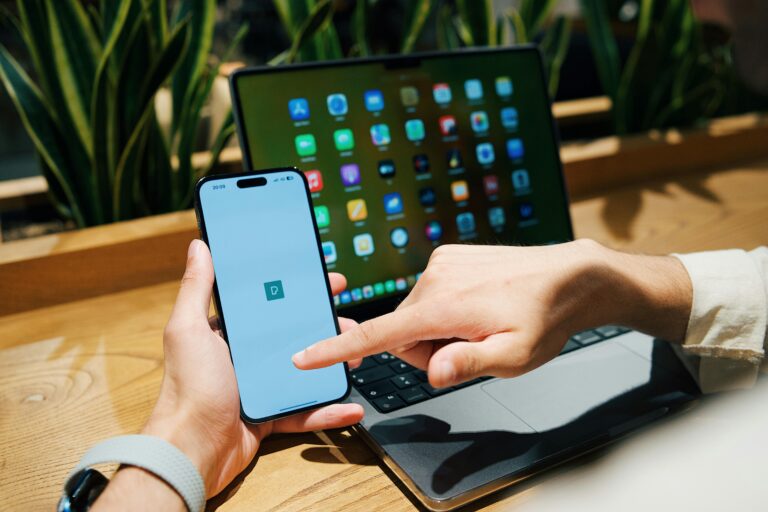
- Abre la app de Gmail en tu dispositivo móvil, ya sea Android o iOS.
- Selecciona un correo del remitente que deseas bloquear.
- Toca los tres puntos verticales ubicados en la esquina superior derecha del mensaje.
- Elige «Bloquear [nombre del remitente]».
De forma inmediata, los correos no deseados de ese remitente se enviarán a spam, ayudándote a mantener tu bandeja limpia y organizada.
Comparación rápida de bloqueo en computadora vs celular
| Función | Computadora | Celular (App Gmail) |
|---|---|---|
| Acceso a la opción de bloqueo | Menú de tres puntos en el correo | Menú de tres puntos en el correo |
| Confirmación de bloqueo | Ventana emergente para confirmar | Bloqueo inmediato sin ventana adicional |
| Acceso para desbloquear | Desde menú mismo, opción «Desbloquear» | Repetir bloqueo y seleccionar «Desbloquear» |
¿Por qué es importante bloquear correos no deseados?
Bloquear remitentes específicos no solo te ayuda a evitar spam, sino que también mejora tu productividad al disminuir las distracciones y posibles riesgos de phishing o estafas digitales. Según un estudio de Radicati Group, en 2023 el 45% de los correos electrónicos enviados globalmente fueron spam, lo que demuestra la necesidad de contar con herramientas efectivas como el bloqueo.
Tip avanzado: Si recibís correos molestos de múltiples direcciones dentro de un mismo dominio, es recomendable crear filtros personalizados para bloquear mensajes automáticamente y ahorrar tiempo.
- Para crear un filtro en Gmail:
- Ve a la configuración (ícono de engranaje) y selecciona «Ver toda la configuración».
- En la pestaña «Filtros y direcciones bloqueadas», haz clic en «Crear un filtro».
- Ingresa el dominio o correo electrónico que quieras bloquear.
- Selecciona «Eliminar» o «Marcar como spam» y guarda.
Preguntas frecuentes
¿Se puede bloquear un correo en Gmail desde la app móvil?
Sí, en la app de Gmail para Android y iOS podés bloquear remitentes fácilmente desde el menú del correo.
¿Qué pasa cuando bloqueo un correo en Gmail?
Los mensajes del remitente bloqueado van directo a la carpeta de spam sin que te lleguen a la bandeja de entrada.
¿Puedo desbloquear un correo si me arrepiento?
Claro, podés desbloquear un remitente desde la configuración o desde un mail recibido previamente.
¿Bloquear un mail elimina los mensajes anteriores?
No, los correos ya recibidos permanecen en tu bandeja o carpetas, solo los nuevos se bloquean.
¿Gmail tiene filtros automáticos para correos no deseados?
Sí, Gmail filtra automáticamente muchos correos no deseados y los envía a spam.
¿Es posible crear reglas para bloquear varios mails a la vez?
Podés crear filtros personalizados que bloqueen mensajes según remitente, asunto o contenido.
Puntos clave para bloquear mails en Gmail
- Para bloquear un remitente, abrí el mail, hacé clic en los tres puntos y seleccioná «Bloquear [nombre]».
- Los mails bloqueados llegan directamente a la carpeta de spam.
- Para desbloquear, buscá un mail del remitente, abrí el menú y elegí «Desbloquear».
- También podés gestionar bloqueos desde Configuración > Filtros y direcciones bloqueadas.
- Creá filtros con criterios específicos para bloquear múltiples remitentes o tipos de mensajes.
- El bloqueo no borra los correos antiguos, sólo evita que sigan llegando a la bandeja de entrada.
- La función está disponible tanto en versión web como en la app móvil de Gmail.
- Gmail detecta automáticamente muchos correos spam, pero el bloqueo manual ayuda a controlar mejor.
- Si un correo bloqueado es importante, revisá la carpeta de spam de vez en cuando.
Dejá tus comentarios con dudas o experiencias y no te pierdas otros artículos de nuestra web que pueden interesarte.