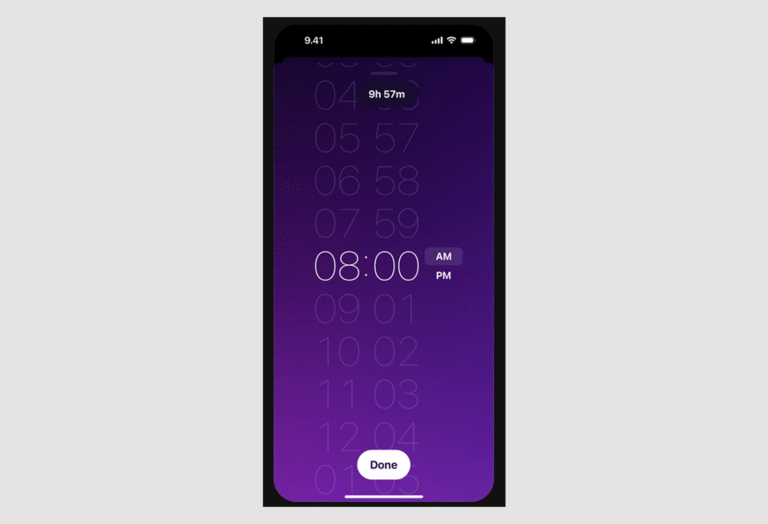

✅ Personalizá tu celular: activá la fecha y hora en la pantalla de inicio y no pierdas detalle de tus momentos más importantes.
Para poner la fecha y hora en la pantalla de inicio de tu celular, generalmente solo necesitas activar o personalizar el widget de reloj que viene preinstalado en la mayoría de los dispositivos Android e iPhone. Este proceso es sencillo y rápido, y permite que tengas siempre visible la información del día y la hora sin necesidad de desbloquear el equipo.
En este artículo te explicaré paso a paso cómo agregar y configurar el widget de fecha y hora en la pantalla de inicio, adaptado tanto para celulares Android como para iPhone. Además, te brindaré consejos para personalizar el diseño y solucionar problemas comunes que puedas encontrar durante el proceso.
Cómo agregar el widget de fecha y hora en Android
Los teléfonos Android cuentan con widgets que puedes agregar fácilmente a la pantalla de inicio. Para poner la fecha y hora sigue estos pasos:
- Mantén presionada un área vacía de la pantalla de inicio hasta que se active el modo de edición.
- Selecciona la opción Widgets que aparece en la parte inferior o superior.
- Busca el widget de Reloj o Fecha y hora entre las opciones disponibles.
- Arrastra el widget a la ubicación deseada en la pantalla de inicio.
- Algunos widgets permiten ajustar el estilo o información que muestran, como formato 12 o 24 horas, o mostrar la fecha completa.
Si tu celular no tiene un widget predeterminado que muestre la fecha, puedes descargar aplicaciones gratuitas desde la tienda de aplicaciones que incluyen widgets personalizables.
Cómo agregar el widget de fecha y hora en iPhone
Con iOS 14 en adelante, los iPhones incorporan widgets que pueden colocarse en la pantalla de inicio. Para añadir la fecha y hora:
- Mantén presionado un espacio vacío en la pantalla de inicio hasta que los íconos comiencen a moverse.
- Toca el botón + en la esquina superior izquierda para abrir la galería de widgets.
- Busca el widget de Reloj o Tiempo que incluye fecha y hora.
- Selecciona el tamaño que prefieras y toca Añadir widget.
- Ubícalo donde quieras y toca OK para confirmar.
Los widgets de iPhone son bastante personalizables y permiten elegir la zona horaria, estilos y formatos.
Consejos para personalizar y optimizar el widget de fecha y hora
- Elige un diseño acorde a la pantalla: Algunos widgets son más minimalistas y otros muestran más información como el día de la semana o segundos.
- Configura el formato horario: Decide si quieres ver la hora en formato 12 horas o 24 horas, según tu preferencia.
- Sincroniza la zona horaria: Asegúrate que la configuración del teléfono esté en la zona horaria correcta para evitar errores.
- Usa aplicaciones adicionales si quieres más funciones: Hay apps que permiten agregar relojes mundiales, alarmas o calendarios integrados.
- Verifica los permisos: Algunos widgets requieren permisos para actualizar la hora o datos meteorológicos.
Posibles problemas y soluciones
Si no puedes ver la fecha y hora luego de agregar el widget, prueba estos pasos:
- Reinicia el celular.
- Verifica que el widget no esté bloqueado o solapado por otro ícono.
- Actualiza el sistema operativo y las aplicaciones relacionadas con widgets.
- Comprueba que la configuración de fecha y hora del sistema sea automática y correcta.
Opciones para personalizar el formato de fecha y hora en tu dispositivo móvil
Personalizar el formato de fecha y hora en tu celular no solo mejora la experiencia visual, sino que también te ayuda a organizar mejor tu día a día. Cada sistema operativo ofrece distintas herramientas y opciones para adaptar la pantalla de inicio a tus preferencias.
Formatos comunes de fecha y hora
- Formato 12 horas vs 24 horas: Muchos usuarios prefieren el formato de 12 horas con AM y PM, pero el formato de 24 horas es estándar en varios países de Europa y América Latina.
- Orden de la fecha: Dependiendo de la región, la fecha puede mostrarse como Día/Mes/Año o Mes/Día/Año. En Argentina y gran parte de Latinoamérica, el formato más común es DD/MM/AAAA.
- Separadores: Puedes elegir entre barras «/», guiones «-«, puntos «.» o espacios para separar día, mes y año.
Cómo cambiar el formato en Android
- Abre Configuración o Ajustes.
- Selecciona Fecha y Hora.
- Activa o desactiva el formato de 24 horas según tu preferencia.
- Para personalizar el formato de la fecha en la pantalla de inicio, puedes usar widgets o aplicaciones de terceros como KWGT o Zooper Widget que permiten crear diseños con formatos personalizados.
Cómo ajustar el formato en iOS
- Accede a Configuración > General > Fecha y hora.
- Activa o desactiva la opción de formato de 24 horas.
- Para modificar el formato de fecha en la pantalla de inicio, iOS no ofrece tanta flexibilidad nativa, pero puedes instalar apps de widgets que permiten personalización avanzada.
Ejemplo práctico: uso de widgets para personalización avanzada
Si querés mostrar la fecha en formato “martes, 27 de junio de 2024” en la pantalla de inicio, los widgets personalizados son tu mejor opción. Apps como KWGT permiten incorporar este formato y agregar además iconos, colores y tipografías que hagan tu pantalla más atractiva y funcional.
Tabla comparativa de formatos populares
| Formato | Ejemplo | Uso común | Ventaja |
|---|---|---|---|
| DD/MM/AAAA | 27/06/2024 | Argentina, España, Latinoamérica | Claridad, siguiendo orden lógico día-mes-año |
| MM/DD/AAAA | 06/27/2024 | Estados Unidos | Estándar local, preferido en apps americanas |
| AAAA-MM-DD | 2024-06-27 | Internacional (ISO 8601) | Ideal para almacenamiento y bases de datos |
| 12 horas | 3:45 PM | Países anglosajones, Argentina | Fácil de entender para la mayoría |
| 24 horas | 15:45 | Europa, Latinoamérica, uso militar y profesional | Evita confusiones AM/PM |
Consejos prácticos para elegir el mejor formato
- Considerá tu rutina diaria: Si trabajás con horarios internacionales, el formato de 24 horas puede evitar errores.
- Usá widgets personalizados: Para mayor flexibilidad y estética, las apps de widgets son ideales.
- Evita formatos confusos: Si compartís tu celular con otras personas, elegí un formato que todos entiendan fácilmente.
- Mantené el sistema actualizado: Las nuevas versiones de Android e iOS suelen mejorar opciones de personalización y estabilidad.
Preguntas frecuentes
¿Puedo personalizar el formato de fecha y hora en mi celular?
Sí, la mayoría de los celulares permiten elegir entre formatos de 12 o 24 horas y diferentes estilos de fecha.
¿Es necesario descargar una aplicación para mostrar la fecha y hora en la pantalla de inicio?
No siempre, muchos sistemas operativos ya incluyen opciones para mostrar fecha y hora sin apps adicionales.
¿Cómo hago para que la fecha y hora se actualicen automáticamente?
Debes activar la opción de “fecha y hora automáticas” en la configuración para que se sincronice con la red.
¿Puedo agregar la fecha y hora en la pantalla de bloqueo también?
Sí, la mayoría de los teléfonos permiten mostrar fecha y hora tanto en la pantalla de inicio como en la de bloqueo.
¿Qué hago si la fecha y hora están mal después de configurar?
Revisa la zona horaria y la conexión de red, y vuelve a configurar la sincronización automática.
Datos clave para poner fecha y hora en la pantalla de inicio
- Android: Ajustes > Pantalla > Widgets > Seleccionar widget de reloj o calendario.
- iPhone: Ajustes > General > Fecha y hora > Activar “Ajuste automático”.
- Formatos: 12 horas (AM/PM) o 24 horas.
- Widgets: Permiten mostrar fecha, hora y otras funciones como alarmas o eventos.
- Apps externas: Relojes digitales, calendarios o widgets con más opciones de personalización.
- Zona horaria: Importante para mostrar la hora correcta según la ubicación.
- Sincronización: Requiere conexión a internet o red móvil para actualizar fecha y hora automática.
- Personalización: Cambiar colores, fuentes, tamaño y posición del widget en la pantalla.
¡Dejá tu comentario abajo si te quedaron dudas o querés compartir tu experiencia! No te olvides de revisar otros artículos de nuestra web que te pueden interesar.