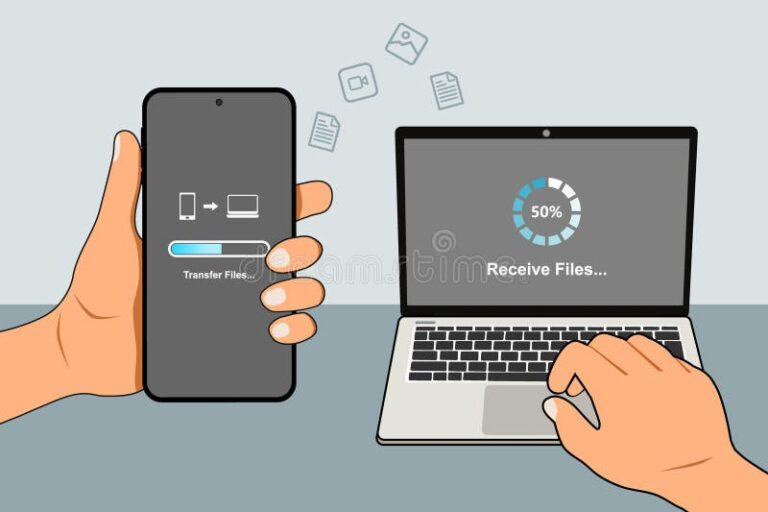

✅ Transferí videos del celular a la computadora en segundos usando cable USB, AirDrop o apps como Google Drive, ¡sin perder calidad!
Para pasar videos del celular a la computadora de forma rápida y fácil, existen varios métodos que se adaptan a diferentes necesidades y dispositivos. Los más comunes son mediante un cable USB, usando aplicaciones de transferencia inalámbrica o a través de servicios en la nube. Cada método tiene sus ventajas y se puede elegir el que mejor se adapte a la cantidad de videos, la velocidad de transferencia y la comodidad que busques.
En el siguiente artículo, vamos a detallar paso a paso cómo realizar estas transferencias utilizando distintas herramientas y aplicaciones. También te daremos consejos para optimizar el proceso, evitar errores comunes y garantizar que tus archivos se transfieran sin perder calidad. Al finalizar, sabrás cómo pasar videos de tu celular a la computadora sin complicaciones, ya sea que uses Android o iPhone.
Métodos para pasar videos del celular a la computadora
1. Transferencia mediante cable USB
Este es el método más directo y rápido para pasar videos, especialmente cuando se trata de archivos pesados o en gran cantidad.
- Para Android: Conecta el celular a la computadora con un cable USB compatible. En el celular, selecciona la opción «Transferir archivos» o «MTP». En la PC, abre el explorador de archivos y busca la carpeta de videos, generalmente en DCIM o Videos. Copia y pega los videos en la ubicación deseada.
- Para iPhone: Conecta el iPhone por cable USB. En la PC Windows, abre Explorador de archivos y selecciona el dispositivo Apple. Los videos pueden encontrarse en la carpeta DCIM. En Mac, utiliza la app Fotos para importar los videos automáticamente.
2. Transferencia inalámbrica por Wi-Fi
Si no querés usar cables, podés aprovechar aplicaciones que permiten transferir videos a través de la red Wi-Fi local.
- Aplicaciones recomendadas: AirDroid, SHAREit, Send Anywhere.
- Funcionamiento: Instalás la aplicación en el celular y en la computadora o utilizás su versión web. Luego, seleccionás los videos a enviar y la app se encarga de la transferencia a través de la misma red Wi-Fi.
- Ventajas: No necesitás cables y podés transferir archivos sin limitaciones físicas, aunque la velocidad depende de la calidad de la conexión Wi-Fi.
3. Uso de servicios en la nube
Si tenés acceso a internet y querés además mantener una copia de seguridad de tus videos, podés subirlos a servicios en la nube y luego descargarlos en tu computadora.
- Plataformas populares: Google Drive, Dropbox, OneDrive, iCloud.
- Procedimiento: Subí los videos desde la app del celular y luego accedé desde la computadora para descargarlos.
- Consideraciones: La velocidad dependerá de tu conexión a internet y la capacidad gratuita suele ser limitada, lo que puede ser un factor para videos muy pesados o en gran cantidad.
Consejos para una transferencia exitosa
- Verificar espacio disponible: Asegurate de que la computadora tenga suficiente espacio para almacenar los videos.
- Usar cables originales o certificados: Para evitar desconexiones o problemas durante la transferencia por USB.
- No interrumpir el proceso: Evitar desconectar el celular antes de que finalice la transferencia.
- Organizar los archivos: Crear carpetas específicas en la computadora para mantener los videos ordenados y facilitar su acceso futuro.
Métodos prácticos para transferir archivos multimedia entre dispositivos móviles y PC
Cuando hablamos de transferir videos y otros archivos multimedia desde un celular hacia una computadora, existen varios métodos que simplifican esta tarea, permitiéndote hacerlo de manera rápida y segura. A continuación, repasamos los más efectivos, con ventajas y casos de uso concretos para que elijas el que mejor se adapte a tus necesidades.
1. Transferencia por cable USB
El método más clásico y directo. Solo necesitás conectar el celular a la PC mediante un cable USB y acceder a las carpetas internas del dispositivo.
- Ventajas: velocidad alta, sin depender de conexión a internet.
- Ideal para: grandes archivos, videos en alta resolución.
- Consejo: asegurate de activar el modo transferencia de archivos o MTP en el celular para que la PC lo reconozca correctamente.
Ejemplo práctico: al conectar un smartphone Android a una PC con Windows 10, podés copiar videos de más de 1 GB en menos de 1 minuto si usás un cable USB 3.0.
2. Bluetooth: sencillo pero con limitaciones
Este método usa la tecnología inalámbrica Bluetooth para transferir archivos sin cables. Es muy práctico para archivos pequeños o cuando no tenés conexión a internet ni cables a mano.
- Ventajas: no requiere cables, funciona en casi todos los dispositivos modernos.
- Limitaciones: velocidad lenta, no óptimo para videos pesados.
- Consejo: para mejorar la experiencia, mantené ambos dispositivos cerca y asegurate que el Bluetooth esté bien configurado.
Dato relevante: la velocidad promedio de transferencia por Bluetooth es de aproximadamente 2 Mbps, lo que puede tardar varios minutos para un video de tamaño promedio (~500 MB).
3. Aplicaciones de almacenamiento en la nube
Servicios como Google Drive, OneDrive o Dropbox permiten subir videos desde el celular y descargarlos en la computadora sin cables.
- Ventajas: accesible desde cualquier lugar, posibilidad de compartir enlaces.
- Ideal para: usuarios que trabajan desde diferentes dispositivos o necesitan respaldo automático.
- Consejo: revisá el espacio disponible en la nube, ya que los archivos de video suelen ser pesados.
Tabla comparativa de métodos comunes:
| Método | Velocidad | Facilidad | Requiere conexión a internet | Ideal para |
|---|---|---|---|---|
| USB | Alta (hasta 5 Gbps con USB 3.0) | Muy fácil | No | Videos pesados, transferencia masiva |
| Bluetooth | Baja (aprox. 2 Mbps) | Fácil | No | Archivos pequeños, transferencia ocasional |
| Almacenamiento en la nube | Depende del ancho de banda | Muy fácil | Sí | Compartir, acceso remoto, respaldo |
4. Transferencia vía Wi-Fi Direct o aplicaciones específicas
El Wi-Fi Direct permite conectar dispositivos directamente sin un router, lo que acelera la transferencia de archivos pesados. Apps como SHAREit o Send Anywhere aprovechan esta tecnología para facilitar el proceso.
- Ventajas: rapidez comparable a USB, sin cables.
- Ideal para: transferencias frecuentes y rápidas sin cables.
- Consejo: asegurate de descargar la app oficial y mantener los dispositivos conectados a la misma red o mediante Wi-Fi Direct.
Ejemplo real: usuarios reportan transferencias de 2 GB en menos de 3 minutos usando SHAREit a través de Wi-Fi Direct, mucho más rápido que Bluetooth.
Preguntas frecuentes
¿Qué método es el más rápido para pasar videos del celular a la computadora?
Usar un cable USB suele ser el método más rápido y estable para transferir videos grandes.
¿Puedo transferir videos sin usar cables?
Sí, puedes usar aplicaciones como AirDrop (iPhone-Mac), Google Drive o Bluetooth para hacerlo de forma inalámbrica.
¿Cómo paso videos si mi computadora no reconoce el celular?
Revisa que tengas los controladores instalados y que el celular esté en modo transferencia de archivos o MTP.
¿Es mejor usar WiFi o cable para transferir videos?
El cable es más rápido y confiable, pero WiFi es cómodo si no tenés cables a mano.
¿Se pueden transferir videos pesados por correo electrónico?
No, la mayoría de los servicios tienen límite de tamaño. Mejor usar servicios de almacenamiento en la nube.
Puntos clave para pasar videos del celular a la computadora
- Cable USB: Conexión directa, rápida y estable.
- WiFi: Usar apps como AirDrop, Google Drive, Dropbox o apps propias del celular.
- Bluetooth: Útil para videos pequeños, pero más lento.
- Configuración del celular: Activar modo transferencia de archivos o MTP.
- Servicios en la nube: Ideal para compartir y guardar videos sin cables, pero depende de la velocidad de internet.
- Compatibilidad: Asegurarse que el formato del video sea compatible con el reproductor de la computadora.
- Espacio de almacenamiento: Verificar que haya suficiente espacio en la computadora para guardar los videos.
- Seguridad: Evitar usar redes públicas para transferir archivos importantes.
¡Dejá tus comentarios abajo y no olvides revisar otros artículos de nuestra web que pueden interesarte!